Vous souhaitez être efficaces et autonomes dans votre veille stratégique ? Afin de bien organiser la collecte automatique des sources à surveiller, il est fort probable que vous soyez amenés à chercher le RSS d’un site. Retrouvez sur cette page les différents moyens d’identifier les flux des principaux médias sociaux, moteurs de recherche et CMS.


Depuis plusieurs années, il devient de plus en plus difficile de s’abonner via un fil de syndication à des sites en ligne, des blogs ou des réseaux sociaux. Certains, comme X (Twitter) et Facebook (j’en parle ici), décident tout bonnement de couper la possibilité native d’obtenir un flux. D’autres choisissent de ne plus mettre en avant le suivi des actualités via un bouton identifiable.
J’ai donc recensé sur cette page les solutions que j’utilise pour obtenir ou créer ces flux pour mes clients. C’est un moyen de retrouver rapidement les méthodes pour se constituer un système d’information personnalisé, ciblé sur ses objectifs, sans multiplier les inscriptions à des dizaines de médias sociaux.
Cette liste n’est pas exhaustive et est vouée à évoluer. Vous pouvez me proposer vos propres astuces, par exemple, un site qui ne figurerait pas sur article en le commentant.
Pour être tenu informé des mises à jour de cette page, deux possibilités :
- suivre le hashtag dédié #ListeRSS sur X (Twitter) ;
- vous abonner pour recevoir ma newsletter hebdomadaire.
Enfin, sachez que je peux vous accompagner dans le déploiement de votre propre veille, puisque je suis régulièrement amené à réaliser des formations ou à donner des cours sur le sujet. Vous pouvez me contacter via cette page dédiée.
La liste ci-dessous est triée par grandes catégories puis par ordre alphabétique afin de faciliter la navigation.
Les flux RSS des réseaux sociaux
Les réseaux sociaux constituent aujourd’hui des canaux essentiels pour surveiller son marché, ses concurrents ou les tendances de son secteur. Pourtant, il est souvent difficile d’accéder directement aux flux RSS des plateformes, certaines limitant volontairement leur accès.
Qu’il s’agisse de TikTok, Instagram, Reddit, YouTube, LinkedIn ou encore X (Twitter), il existe encore des solutions pour récupérer ou générer des flux RSS afin de centraliser efficacement les contenus dans votre agrégateur de veille.
Lire notre article : Flux RSS des plateformes sociales : comment les trouver ou les générer ?
Les flux RSS des plateformes de gestion de contenus
Les CMS comme WordPress, Webflow, Medium ou Wix génèrent souvent des flux RSS automatiquement… même lorsqu’ils ne sont pas visibles sur le site.
Ces flux sont particulièrement utiles pour :
- surveiller un blog concurrent ;
- suivre une catégorie spécifique ;
- détecter rapidement de nouveaux contenus publiés ;
- monitorer des commentaires ou des auteurs.
Selon le CMS utilisé, quelques paramètres ou extensions d’URL suffisent parfois pour retrouver le flux RSS associé.
Les flux RSS des moteurs de recherche
Vous êtes probablement amenés à surveiller des requêtes spécifiques sur les moteurs de recherches notamment pour détecter de nouvelles sources à intégrer à votre dispositif de veille. Au-delà de la création d’alertes avec des services tiers (qui nécessitent parfois des abonnements payants), il est possible d’obtenir les flux natifs (et donc gratuits) directement depuis les moteurs.
Grâce aux flux RSS, il est possible de suivre automatiquement :
- des résultats Google ;
- des recherches Google Actualités ;
- des alertes sur des requêtes précises ;
- des contenus indexés autour d’un sujet spécifique.
Ces flux permettent d’automatiser une partie importante de la veille informationnelle sans avoir à effectuer les recherches manuellement chaque jour.
Lire notre article : Flux RSS des moteurs de recherche : comment les trouver ou les générer ?
Les flux RSS de la presse en ligne (PQN, PQR, magazines, etc.)
Suite à l’initiative de Julien Garderon, qui a mis à disposition début octobre 2019 sur Github l’ensemble de ses sources au format .csv, nous mettons à disposition un tableur Google Sheets qui recense l’intégralité des flux RSS de l’ensemble de la PQR régionale, d’un grand nombre de la PQN et autres magazines.
Ce format est plus accessible pour une utilisation régulière. De plus, nous ne le mettons à jour régulièrement.
Vous y retrouverez notamment les flux RSS du journal Le Monde, Le Parisien, L’express ou encore Le Nouvel Obs, BFM TV ou même les 366 flux RSS du Monde Diplomatique :

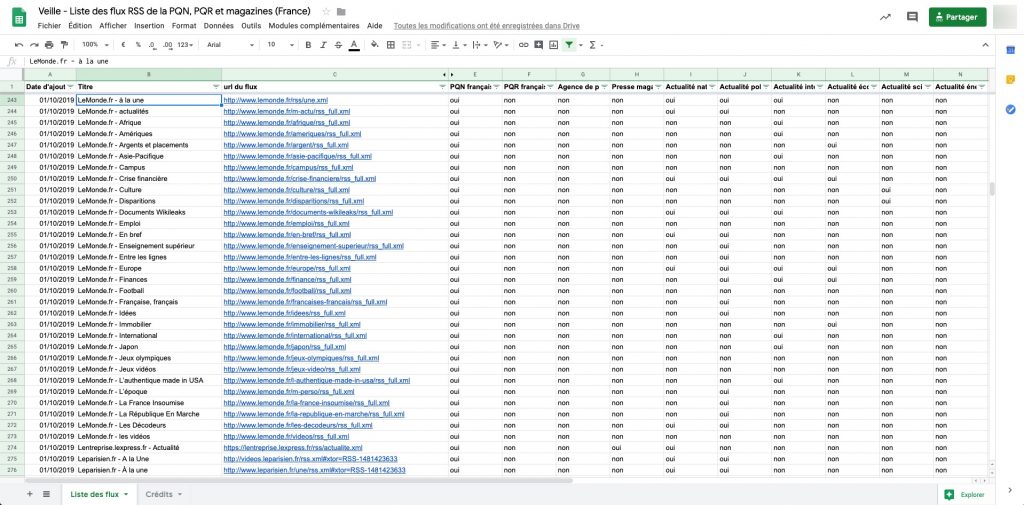
(Base de données mise à jour le 10 octobre 2019).
Complétez le formulaire ci-dessous pour recevoir par mail l’accès à l’outil :
Elle vous permettra de configurer une veille plus précise sur une poignée de médias en ligne, à la différence des RSS proposés dans Google News (voir comment les générer ici). Tout dépend donc de vos besoins et objectifs de veille médias.
Les flux RSS pour surveiller les modifications sur une page web
Il peut arriver que vous souhaitiez surveiller les modifications apportées sur une partie d’une page web. Cela arrive dans les cas suivants :
- suivre la mise à jour d’une page présentant les produits d’un de vos concurrents
- être informé de l’évolution des prix sur une page de boutique
- surveiller l’évolution d’une page présentant une règlementation particulière
- …
Les cas et les besoins sont très nombreux. Sachez qu’il est possible de suivre les modifications sur une page bien précise en utilisant un outil dédié.
Ce type d’outil vous permet de surveiller le changement sur une portion de page ou sur l’ensemble de la page. Il est possible de recevoir les alertes par mail ou par flux RSS.
Les 2 outils les plus connus à ce sujet sont :
- VisualPing : gratuit pour surveiller 2 pages et 65 changements par mois. Puis 13$ / mois pour surveiller 40 pages et 1200 changements par mois ;
- Hexowatch : gratuit pour surveiller 75 changements par mois, pas de limite de pages. Puis 12,50€ / mois pour surveiller 2000 changements par mois, pas de limite de pages.
À l’agence, nous utilisons Hexowatch : il est plus puissant, moins cher, mais un peu plus technique sur la prise en main.
Tout dépend donc de votre aisance avec la technique et vos besoins :
- il s’agit d’un besoin très ponctuel et vous n’êtes pas très à l’aise avec les outils : privilégiez VisualPing ;
- il s’agit de besoins fréquents, avec un gros volume de pages à surveiller. Vous êtes assez à l’aise avec les outils numériques : privilégiez Hexowatch.
Autres flux RSS
Disqus
Bien connu des éditeurs de sites internet ou de blogs, Disqus est un outil de gestion des commentaires déposés sur des articles. Les utilisateurs du service peuvent également poster des commentaires sur n’importe quel site en en utilisant le même compte.
Comme pour WordPress, dans certains projets de veille il peut-être utile de suivre les commentaires déposés sur un site web. Disqus va ainsi nous permettre de générer 2 types de flux RSS (remplacez NOM_UTILISATEUR par celui à surveiller) :
- le flux RSS des commentaires déposés sur un site web qui s’est équipé de Disqus. Dans ce cas, le flux se présente sous la forme http://disqus.com/forums/NOM_UTILISATEUR/latest.rss ;
- le flux RSS des commentaires déposés par un utilisateur de Disqus, sur n’importe quel site web équipé de Disqus. Ici, le flux sera sous la forme http://disqus.com/NOM_UTILISATEUR/latest.rss.
Par exemple, vous souhaitez suivre les commentaires déposés sur le blog de Queryfeed, l’outil que je vous ai déjà présenté pour créer des flux RSS pour Instagram.
Ouvrez n’importe quel article et descendez tout en bas sur la zone de commentaire. Le nom de l’utilisateur se retrouvera à 2 endroits :
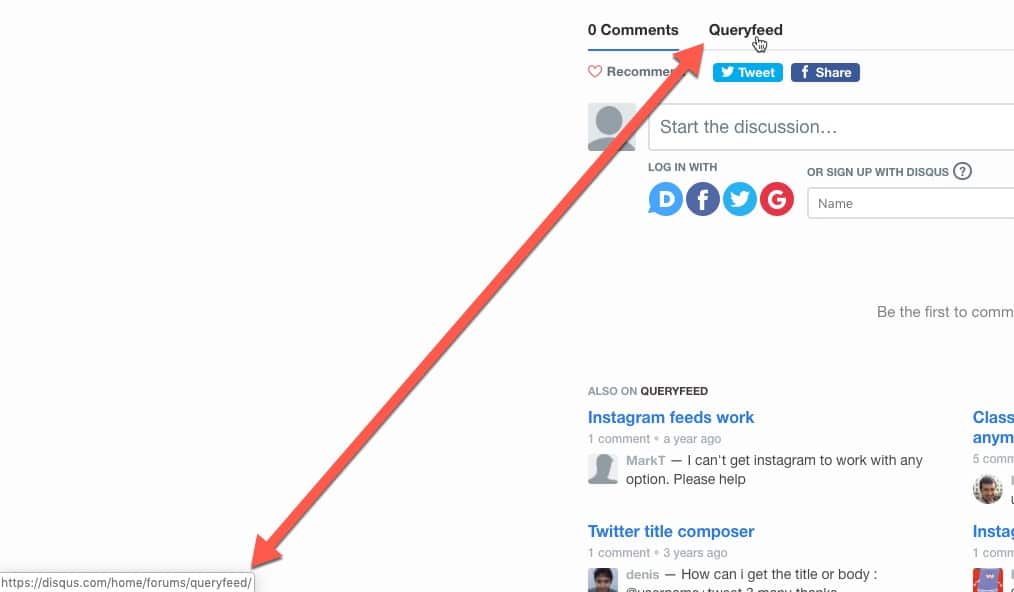

Dans notre exemple, le flux RSS pour suivre les commentaires déposés sur le blog Queryfeed sera ainsi : http://disqus.com/forums/queryfeed/latest.rss
Autre exemple, si vous souhaitez suivre tous les commentaires déposés par Ivan Grishaev (fondateur de Queryfeed) sur n’importe quel site équipé de Disqus, le flux sera http://disqus.com/igrishaev/latest.rss.
Pour trouver son nom d’utilisateur, ouvrez une conversation qu’il a commenté puis récupérez le nom d’utilisateur en survolant son nom, dans l’URL qui s’affiche en bas à gauche de votre navigateur :
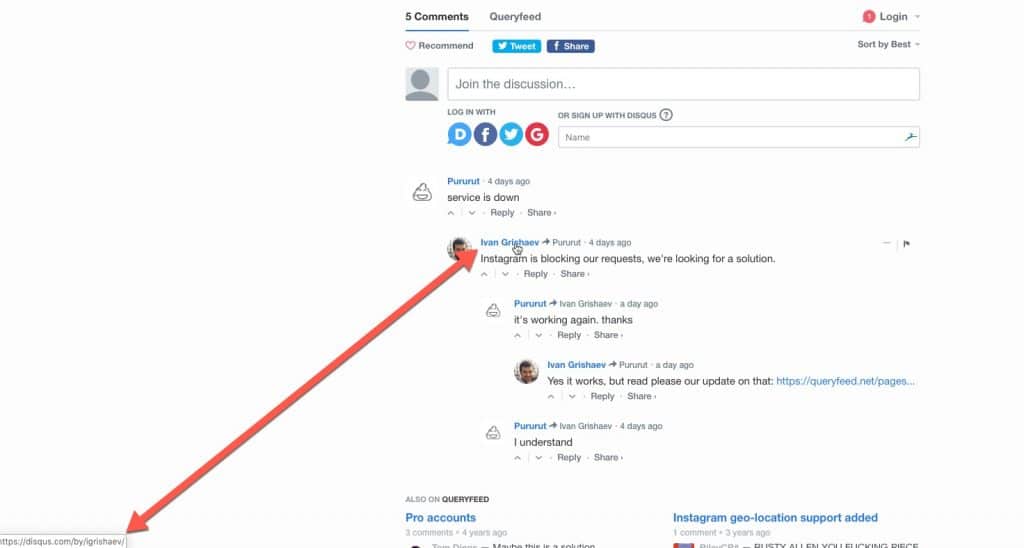

Eventbrite
Plateforme bien connue des organisateurs d’événements, Eventbrite est s’est positionné rapidement comme incontournable pour la gestion des billetteries en ligne.
Si vous souhaitez surveiller la création d’événement sur Eventbrite de la part d’un utilisateur, c’est possible via un flux RSS. Pour cela il faut :
- récupérer l’identifiant de l’organisateur
- ajouter l’identifiant à la fin de l’URL du flux RSS Eventbrite (en remplaçant ID par l’identifiant concerné) : https://www.eventbrite.fr/rss/organizer_list_events/ID
Pour trouver l’identifiant d’un compte Eventbrite c’est très simple :
- accédez à l’un des événements organisé par le compte à surveiller. Prenons l’exemple de cet événement organisé par Les Foliweb à Nantes : https://www.eventbrite.fr/e/billets-nantes-2-heures-pour-apprendre-a-construire-une-communaute-sur-instagram-62433068990
- cliquez sur le nom de l’organisateur (ici Les Foliweb Nantes). La fenêtre va défiler en bas de page sur le nom de l’organisateur. Cliquez à nouveau sur le nom de l’utilisateur pour ouvrir son profil
- une fois sur le profil de l’utilisateur, récupérez les derniers chiffres présents dans l’URL. Ces chiffres correspondent à l’identifiant du profil Eventbrite. Dans notre exemple, ce sera : https://www.eventbrite.fr/o/les-foliweb-nantes-10621841035
- le flux RSS du compte Eventbrite des Foliweb Nantes sera ainsi : https://www.eventbrite.fr/rss/organizer_list_events/10621841035
Giphy
Le célèbre moteur de recherche pour GIF ne propose pas nativement de flux RSS pour suivre les derniers ajouts sur sa plateforme. Il est toutefois possible de contourner le problème en utilisant Feed.Exileed, un outil gratuit développé par Dmitriy Kuts.
Pour suivre les derniers ajouts d’une recherche spécifique, il suffit d’ajouter votre requête à la fin de l’URL suivante :
http://feed.exileed.com/giphy/search/votrerecherche
Pour la recherche avec le terme « win », l’URL à importer dans votre agrégateur sera donc :
http://feed.exileed.com/giphy/search/win
iTunes (Podcast)
Les podcasts reviennent à la mode. Une grande majorité d’entre eux sont distribués sur iTunes. Pour les suivre dans votre agrégateur, la procédure est simple. Elle a été mise en avant par le site addictivetips.
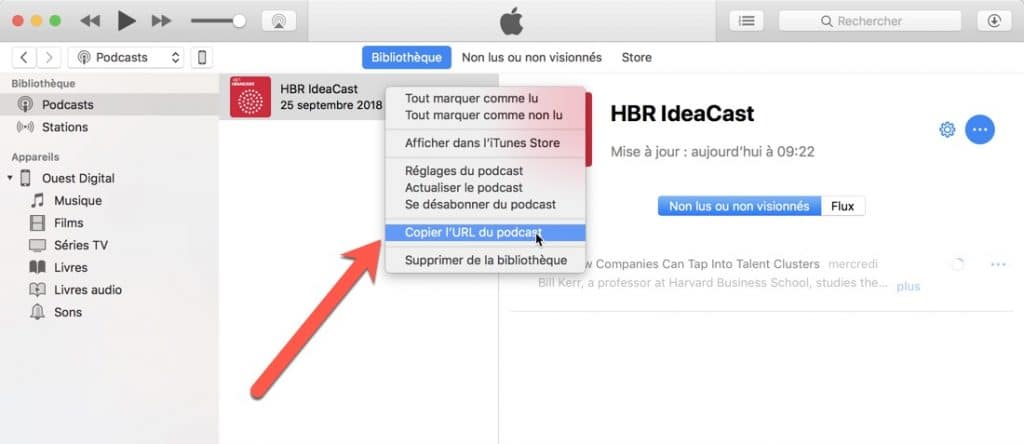
Tout d’abord, abonnez-vous au podcast dans iTunes en vous rendant dans votre bibliothèque et en sélectionnant « podcast ». Faites un clic-droit sur le podcast que vous souhaitez ajouter en RSS, puis cliquez sur « copier l’URL du podcast », ce qui aura pour effet de copier l’URL du flux, à ajouter ensuite dans votre lecteur RSS :

Meetup
Le site meetup.com est de plus en plus utilisé que ce soit par des professionnels du web ou non. Il permet de fédérer des communautés au sein de groupes dédiés, puis de proposer des rencontres régulières entre membres.
Il est possible de rechercher des groupes selon plusieurs, notamment :
- le critère de géolocalisation, exemple des groupes nantais : https://www.meetup.com/fr-FR/cities/fr/nantes
- le critère thématique, exemple des groupes sur la visualisation de données : https://www.meetup.com/fr-FR/topics/data-visualization
Grâce aux flux RSS, vous pouvez suivre les événements créés au sein d’un groupe, sans même en faire partie, ni même en créant un compte. Pour cela, ajoutez /events/rss à la fin de l’URL du groupe en question.
Prenons par exemple le groupe des passionnés et professionnels de la Dataviz à Nantes. Le groupe est accessible ici :
https://www.meetup.com/fr-FR/DataViz-Nantes/
Le fil de ces événements à venir est ainsi :
https://www.meetup.com/fr-FR/DataViz-Nantes/events/rss
C’est ce dernier lien URL que vous pourrez ajouter à votre agrégateur de flux pour effectuer votre veille événements.
Spontanément, peu de personnes imaginent l’intérêt de recevoir une newsletter via un flux RSS. Je l’observe d’ailleurs très souvent lors des sessions de formation à la veille que notre agence anime.
Suivre une newsletter directement dans son agrégateur de flux comporte, de mon point de vue, 3 avantages majeurs :
- Centraliser toutes ses sources de veille au sein d’un seul et même outil. Rappelons que c’est l’un des objectifs de la veille, gage de sa durabilité : éviter de s’éparpiller et être plus efficace ;
- Préserver son anonymat. C’est un enjeu dans le cadre d’une veille sur un secteur à forte intensité concurrentielle. C’est aussi un point négligeable pour la préservation de ses données personnelles.
- Contourner l’absence de flux RSS. Pour certaines sources, les sites ne proposent pas de flux RSS natifs. Un grand nombre de veilleurs ne sont pas à l’aise avec la technique pour créer eux même un fil RSS. Pourtant, les derniers articles d’un site sont de plus en plus envoyés par newsletter (automatique ou non), tant le format revient au goût du jour depuis plusieurs années.
Il existe plusieurs méthodes pour recevoir une newsletter dans son lecteur RSS. Internet regorge d’autres outils, d’autres approches.
J’ai fait le choix de ne vous en présenter que 3, car elles sont, selon moi, les plus simples et les plus rapides à déployer.
Méthode 1 (la plus simple) – utiliser un outil tiers
Il existe deux outils gratuits bien connus des veilleurs pour créer un RSS à partir d’une newsletter.
Leur principe est similaire : ils créent d’abord une boite email « poubelle », puis un fil RSS est généré pour cette adresse. Ainsi, chaque email envoyé à ce courriel atterrira dans votre agrégateur.
Le premier outil est Kill The Newsletter (ça ne s’invente pas ?).
1- A l’arrivée sur la homepage, l’outil vous demande de nommer votre « inbox ». Ce nom sera le nom de votre futur flux RSS.


2- Une fois que votre inbox est créé, l’outil vous donne :
- L’adresse email à fournir pour vous inscrire à la newsletter concernée ;
- Le lien du flux RSS (au format .xml) à ajouter à votre lecteur.


Notez que, l’éditeur de la newsletter vous demandera de confirmer que vous souhaitez vous abonner (principe du double opt-in). Du moins, s’il est en conformité avec le RGPD…. Cela devrait donc être le 1er mail que vous recevrez dans votre agrégateur.
Le second outil est Notifier. Il fonctionne sur le même principe que Kill The Newsletter. J’aime un peu moins Notifier car il n’est pas possible de nommer le flux RSS, ce qui rend ensuite le traitement de l’information plus complexe.
De plus, le nombre de mails que vous pouvez recevoir est limité à 100 mails / mois. Il existe une version premium à 4$ / mois.
Pour résumer, il y a 2 avantages à cette première approche : elle est gratuite et très simple à mettre en œuvre. C’est celle que je recommande systématiquement.
A l’inverse, il y aussi deux limites à cette méthode, qu’il faut avoir à l’esprit avant de foncer tête baissée.
La première, c’est que si l’outil disparait, vos flux deviennent inactifs. Je vous encourage donc à :
- vérifier régulièrement que vos RSS sont toujours opérationnels ;
- faire une veille sur les outils cités précédemment.
La seconde, c’est que si l’éditeur de la newsletter suit de près ces derniers abonnements, il pourrait identifier votre courriel poubelle. Et donc le désinscrire pour nettoyer sa base de données.
Je n’ai encore jamais rencontré ce problème, mais il pourrait émerger à mesurer que ces outils deviendront populaires.
Méthode 2 (la plus technique) – reconstruire le RSS de la newsletter
Cette méthode ne fonctionne que si la newsletter que vous souhaitez suivre est émise depuis l’outil Mailchimp. Cet outil d’email marketing est très populaire sur le marché et il est fréquent de rencontrer des newsletters produites avec ce dernier.
Je ne vais pas détailler ici toute la procédure car Christophe Deschamps l’a très bien documenté sur son blog Outils Froids (que je vous recommande chaudement de suivre pour votre « veille sur la veille »).
Cette méthode a aussi l’avantage d’être également gratuite, n’est pas lié à la stabilité d’un outil tiers et ne peut pas être détecté par l’éditeur de la newsletter. En revanche, elle est un peu plus technique, donc soyez patients 😉
Méthode 3 (le plus stable, mais payante) – s’abonner à la newsletter avec une boite mail proposée par vote agrégateur
Cette 3ème approche ne fait pas appel au RSS à proprement parler. Elle a l’avantage d’être :
- simple mettre en œuvre
- plus stable à long terme car dépend d’un outil payant (et donc ayant un modèle économique).
Pour cela, vous devez utiliser la licence pro d’Inoreader comme agrégateur de flux RSS. La version pro (50€ / an) vous permet d’obtenir des adresses emails associés à des tags Inoreader.
Ainsi, vous pourriez créer un mot-clé (tag) Inoreader « newsletters », puis recevoir toutes vos newsletters dans ce dernier.
Pour cela, dans Inoreader allez dans Préférences (via la roue crantée en haut à droite), puis dans XX. Puis créez votre mot-clé.
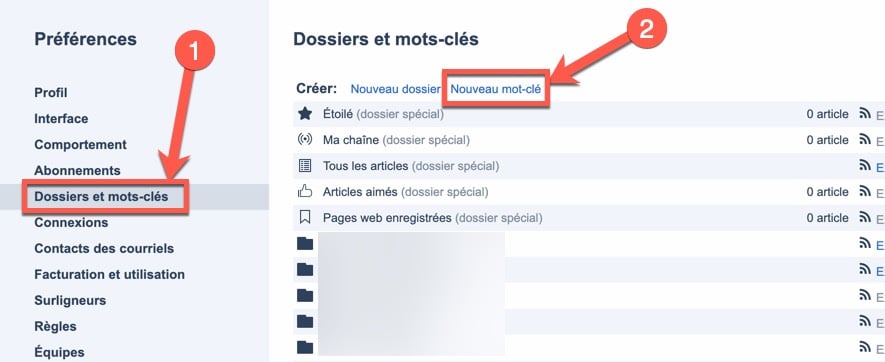

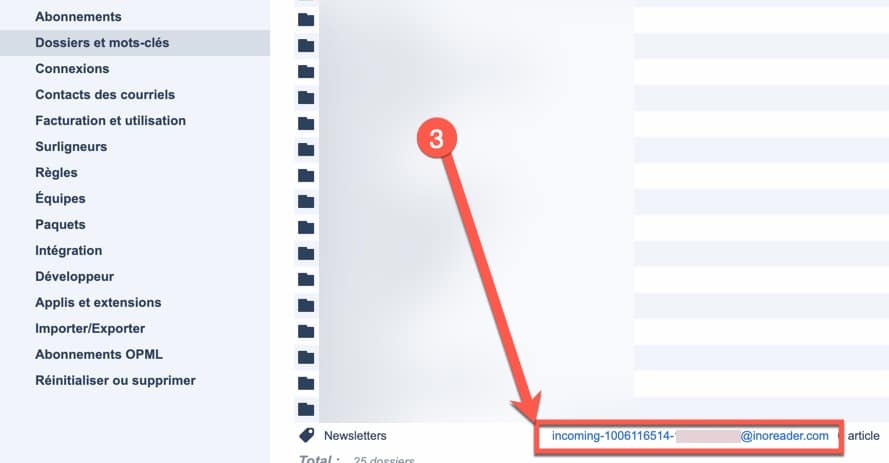
Cela aura pour effet de créer une adresse email avec le nom de domaine @inoreader, associée à ce mot-clé.
Utilisez ensuite cette adresse email lors l’inscription à la newsletter que vous souhaitez suivre.

Owncloud
Owncloud est une solution de cloud pour créer un espace de partage de fichiers sécurisé au sein d’une entreprise. Pour simplifier la collaboration et le suivi de l’activité des différents membres ayant accès à votre cloud, sachez qu’il est possible d’activer les flux RSS.
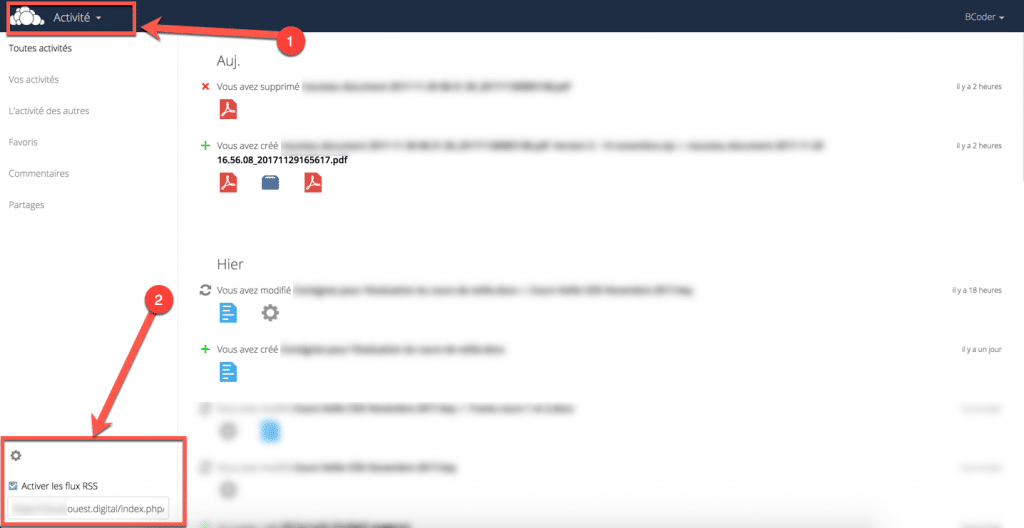
Pour cela, connectez vous à votre cloud depuis un navigateur, puis sélectionnez « Activité » en haut à gauche de votre espace d’administration. Tout en bas de la page « Activité », cliquez sur la roue crantée puis sur « activer les flux RSS » :

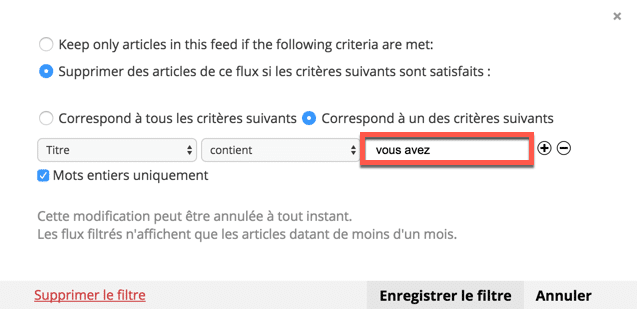
Notez que ce flux sera alimenté par l’ensemble de l’activité sur votre cloud. Je vous recommande donc de filtrer le flux RSS dans votre agrégateur pour exclure votre propre activité.
Pour filtrer le flux dans Inoreader :

Si vous n’utilisez pas Inoreader premium (version gratuite ou autre agrégateur), vous pouvez suivre ce tutoriel pour apprendre comment filtrer un fil RSS.
Kiss Kiss Bank Bank
Avec le développement des projets soutenus sur Kiss Kiss Bank Bank (KKBB), vous pouvez être amené à vouloir suivre de plus près une catégorie qui vous tient à coeur (journalisme, art, écologie, etc.). Sachez qu’à l’instar de Flipboard ou de Reddit, il suffit d’ajouter .rss à la fin de l’URL d’une page de catégorie (ou sous-catégorie) pour s’abonner au flux de KKBB.
Cela fonctionne également pour veiller les projets selon les critères suivants :
- sélectionnés par KKBB : http://www.kisskissbankbank.com/fr/discover/selection.rss
- réussis : http://www.kisskissbankbank.com/fr/discover/successful.rss
- populaires : http://www.kisskissbankbank.com/fr/discover/popular.rss
- les plus récents : http://www.kisskissbankbank.com/fr/discover/recent.rss
- ceux qui se terminent prochainement : http://www.kisskissbankbank.com/fr/discover/ending_soon.rss
- les petites collectes : http://www.kisskissbankbank.com/fr/discover/small.rss
Il est également possible de suivre les projets soutenus par un mentor spécifique (La Banque postale, Le Monde, etc.). Pour cela, récupérez son identifiant (ce qui se trouve après /users/) et collez-le après cette URL :
http://www.kisskissbankbank.com/fr/feeds/mentors/<identifiant>
Par exemple, voici le flux des projets soutenus par la ruche qui dit oui :
http://www.kisskissbankbank.com/fr/feeds/mentors/la-ruche-qui-dit-oui
En revanche, il ne semble pas possible de créer le fil de projets en fonction de leur localisation.
Substack
Substack est une plateforme très en vogue depuis 2020. L’outil propose aux producteurs de contenus de lancer des newsletters payantes.
De plus en plus de journalistes, d’expert(e)s et d’analystes lancent leurs newsletters sur Substack. Evidemment, l’outil vous propose de suite de vous abonner par mail pour recevoir la newsletter qui vous intéresse. Mais il est aussi possible de consulter du contenu sans forcément le recevoir par newsletter.
Il est également possible de suivre un compte Substack via son flux RSS. Pour cela, pas besoin de créer le flux RSS d’une newsletter, la plateforme propose également un flux RSS. Pour cela, il suffit d’ajouter /feed à la fin du compte que vous souhaitez suivre.
Prenons l’exemple de l’excellent Substack de Marie Dollé « In Bed With Tech », spécialiste des tendances web :
https://mariedolle.substack.com/
Le flux RSS du compte de Marie sera ainsi :
https://mariedolle.substack.com/feed
Tripadvisor
Dans un article dédié, je vous ai expliqué pourquoi et comment réaliser une veille sur Tripadvisor. Via l’outil Fivefilters, voici une requête prête à l’emploi afin de générer vos flux à la volée avec les 4 critères préremplis (item, item_title, item_url et item_desc). Vous n’avez plus qu’à intégrer le lien URL de la page à surveiller en remplaçant entre les paramètres url= et &item= dans l’exemple suivant (page des avis Tripadvisor de la Tour Eiffel) :
http://createfeed.fivefilters.org/extract.php?url=https://www.tripadvisor.fr/Attraction_Review-g187147-d188151-Reviews-Eiffel_Tower-Paris_Ile_de_France.html&item=.innerBubble&item_desc=.entry&item_title=.noQuotes&feed_title=Tripadvisor%20-%20Tuto%20www.keepitsimple.fr
Yelp
Comme pour Tripadvisor (cf. supra) ou pour Facebook, suivre les avis déposés sur Yelp est un enjeu pour les professionnels du tourisme, de la restauration ou encore du divertissement.
Voici la méthode que j’utilise pour générer des flux RSS Yelp pour mes clients. J’utilise également Fivefilters (dont je parle ici).
Vous n’avez plus qu’à intégrer le lien URL des avis de la page à surveiller en remplaçant le lien (entre les paramètres url= et &item=) dans mon exemple ci-dessous (page de la Tour Eiffel). Collez ensuite ce lien dans votre agrégateur préféré.
http://createfeed.fivefilters.org/extract.php?url=https://www.yelp.fr/biz/la-tour-eiffel-paris-4&item=.review.review--with-sidebar&item_title=.user-display-name&item_desc=p
Wikipédia
Il y a plusieurs actions de veille possible à réaliser sur Wikipédia : sur toute l’encyclopédie, pour une page spécifique ou même pour un compte utilisateur.
Pour suivre les modifications d’une page spécifique, exemple pour la page d’Emmanuel Macron en français (remplacer Emmanuel_Macron par le titre de l’article qui se trouve dans l’URL de l’article à surveiller et le fr par le code de langue) :
http://fr.wikipedia.org/w/index.php?title=Emmanuel_Macron&action=history&feed=rss
Il y a cependant une méthode plus simple et plus rapide pour suivre les modifications d’une page, dont j’ai déjà eu l’occasion de parler ici.
Pour suivre les modifications récentes sur l’intégralité des pages, exemple pour l’ensemble du portail en français (remplacer fr par le code de langue) :
https://fr.wikipedia.org/w/index.php?title=Special:RecentChanges&feed=rss
Pour suivre les créations de nouvelles pages sur l’ensemble de l’encyclopédie, exemple pour le portail en français (remplacer fr par le code de langue) :
https://fr.wikipedia.org/w/index.php?title=Special:NewPages&feed=rss
Pour suivre les modifications réalisées par un utilisateur spécifique, exemple ici avec l’un des éditeurs actifs de la page d’Emmanuel Macron en français (remplacer Shadow-M-P par le nom d’utilisateur à surveiller et le fr par le code de langue) :
http://fr.wikipedia.org/w/api.php?action=feedcontributions&user=Shadow-M-P
Ce dernier exemple est très utile notamment pour suivre des utilisateurs influents, des comptes que vous suspectez d’être utilisés par vos concurrents ou encore pour les trolls.


