 Keep It Simple le blog réseaux sociaux de l'agence Ouest Digital
Début 2025, LinkedIn revendiquait plus de 33 millions de membres en France. En deux ans (depuis novembre 2022), la plateforme a enregistré environ +20% de croissance.
LinkedIn s’impose aujourd’hui comme un outil incontournable pour de nombreux professionnels. Ce réseau social offre une multitude d’opportunités à celles et ceux qui savent l’exploiter pleinement. Mais avec les nombreuses nouveautés qui apparaissent régulièrement, difficile de tout suivre. Pas de panique : cet article est là pour vous accompagner et vous tenir informé·e des fonctionnalités essentielles.
🎯 Notre objectif dans cet article : vous aider à maximiser l’impact de LinkedIn dans votre stratégie Social Media.
La programmation des publications
En mars 2023, LinkedIn a élargi la programmation des publications aux pages entreprises.
Grâce à cette fonctionnalité, les community managers peuvent désormais programmer leurs posts directement sur la plateforme, sans avoir à passer par des outils tiers. Cela vous permet ainsi de bénéficier de toutes les fonctionnalités natives de LinkedIn.
Comment programmer une publication sur une page entreprise ?
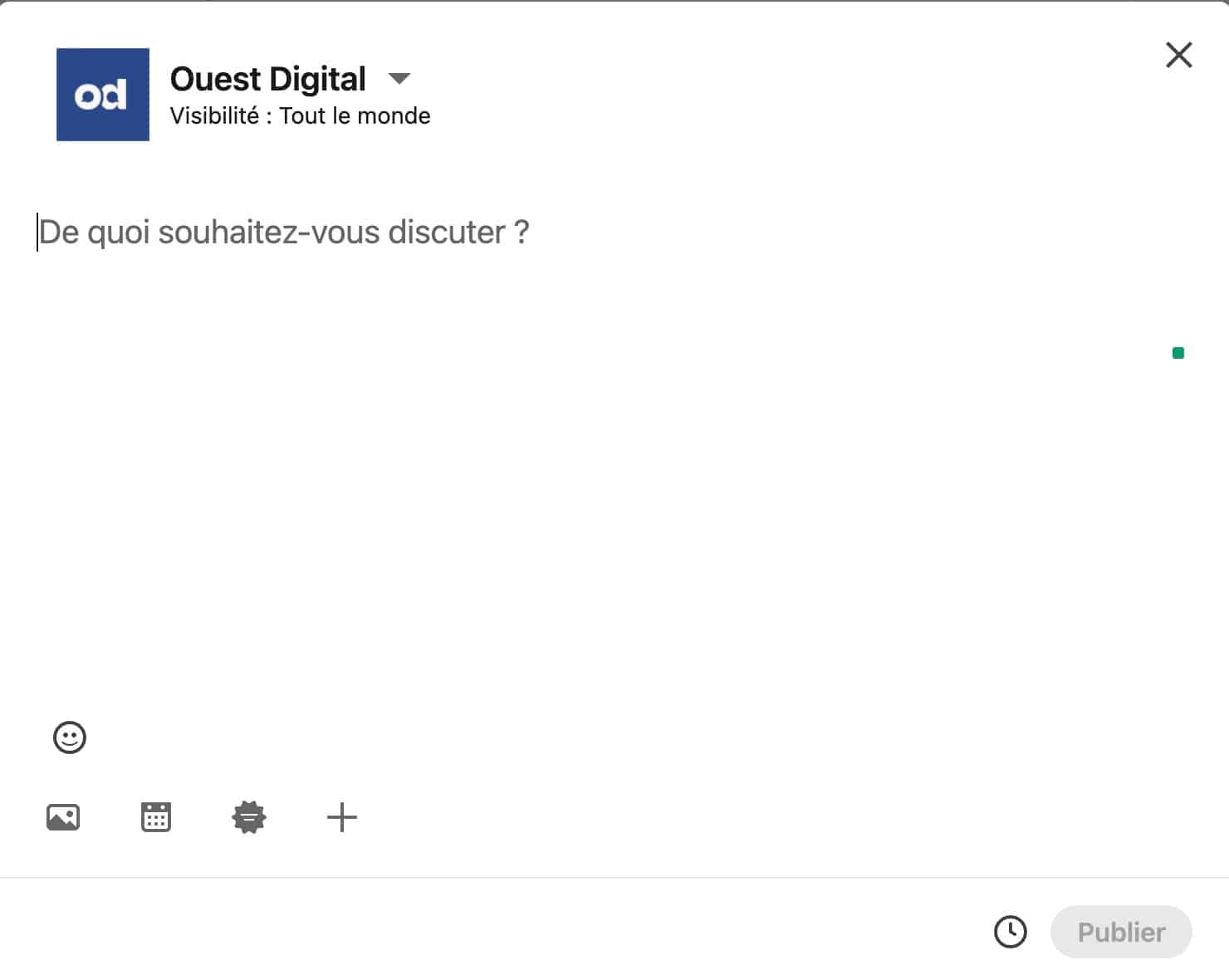
- Rendez-vous sur votre page LinkedIn et cliquez sur le bouton “Créer”, puis sélectionnez l’option “Créer un post”.
- Rédigez le contenu de votre publication comme à votre habitude.
- Cliquez sur l’icône en forme d’horloge, située en bas à droite de la fenêtre de création.
- Dans la fenêtre qui s’affiche, sélectionnez la date et l’heure auxquelles vous souhaitez que votre publication soit mise en ligne. Vous pouvez programmer jusqu’à 3 mois à l’avance.
- Cliquez sur “Suivant”, puis sur “Programmer” pour confirmer.
Pour gérer vos publications programmées, cliquez à nouveau sur l’icône en forme d’horloge et sélectionnez “Voir tous les posts programmés”. Cela vous permettra de visualiser, modifier ou même supprimer vos posts avant leur publication.
La programmation est accessible pour les publications incluant du texte, des images ou des vidéos.
En revanche, certains types de contenus ne peuvent pas être programmés, comme les événements, les offres d’emploi ou les services.
4 bonnes raisons de programmer vos publications Linkedin
- Réduire la dépendance aux outils tiers : vous limitez les outils externes, les soucis de synchronisation et les erreurs de publication.
- Ne pas oublier de publier le jour J : vos contenus importants sortent à l’heure prévue, même en période chargée.
- Assurer une continuité pendant vos absences : vacances, congés, déplacements… votre page reste active.
- Gagner du temps : vous regroupez création + programmation en un seul bloc, et vous libérez du temps pour le pilotage (modération, veille, coordination interne).
La gestion des administrateurs de Page LinkedIn (accès & historique)
Lorsqu’une page LinkedIn commence à être animée par plusieurs personnes (CM, marketing, RH, agence, freelance…), la question n’est plus seulement qui publie, mais qui a accès à quoi, et depuis quand.
LinkedIn permet aux administrateurs de page de :
- gérer les rôles attribués,
- suivre les modifications,
- ajouter ou retirer des accès,
le tout directement depuis les paramètres de la page.
C’est une fonctionnalité discrète, mais fondamentale pour sécuriser et professionnaliser la gestion d’une page entreprise.
Comment gérer les administrateurs d’une page LinkedIn ?
- Rendez-vous sur votre page LinkedIn en vue administrateur.
- Cliquez sur Paramètres, puis sur Gérer les administrateurs.
Vous pouvez :- ajouter un nouvel administrateur,
- définir son rôle (super admin, admin de contenu, analyste…),
- retirer un accès existant.
Les modifications sont effectives immédiatement.
⚠️ Important : seul un super administrateur peut gérer l’ensemble des accès.
5 bonnes raisons de structurer la gestion des administrateurs de votre page LinkedIn
- Sécuriser votre page
Une page mal protégée (anciens employés, prestataires oubliés) est un risque réel. - Éviter les erreurs humaines
Tout le monde n’a pas besoin de publier, ni de modifier les paramètres. - Clarifier les responsabilités
Publication, modération, reporting : chaque rôle a un périmètre précis. - Faciliter les transitions
Arrivée d’un nouveau CM, départ d’une agence, changement interne : tout est plus simple. - Professionnaliser la gestion Social Media
Une gouvernance claire est un marqueur de maturité… même si elle est invisible de l’extérieur.
💡 Bon réflexe CM
Faites un audit des accès à votre page tous les 6 mois :
qui a accès, avec quel rôle, et pour quelle mission réelle aujourd’hui.
La section “Notre sélection”
La section « Notre sélection » sur les pages entreprises LinkedIn permet de mettre en avant du contenu clé directement sur la page d’accueil.
Vous avez ainsi la possibilité d’épingler vos publications, articles, liens, vidéos ou documents les plus pertinents. Cela crée une vitrine dynamique pour valoriser les actualités, réalisations et messages de votre entreprise.
Comment activer la section “Notre sélection” sur une page entreprise ?
Rendez-vous sur votre page puis cliquez sur « Modifier la page » et sélectionnez « Notre sélection ».
Vous pourrez alors choisir le contenu à mettre en avant en cliquant sur « Gérer notre sélection », puis sur « Sélectionner un post ».
Le principe est le même que pour les profils, avec une différence importante : sur une page, vous ne pouvez mettre en avant que 3 contenus.
Cette section s’adresse principalement à des personnes qui découvrent votre entreprise. Par conséquent, nous vous conseillons de sélectionner :
- Un contenu lié à une actualité récente (réalisation client, événement, etc.)
- Un contenu plus intemporel (article de blog, épisode de podcast, etc.)
- Un contenu incitant à l’action (inscription à une newsletter, prise de contact via le site ou LinkedIn, etc.)
Il est aussi possible de personnaliser l’ordre d’affichage des éléments sélectionnés pour une présentation optimale.
3 raisons d’activer la section “Notre sélection”
-
Pour épingler des publications et leur donner plus de visibilité sur le long terme (ressources, offres, annonces importantes).
-
Pour renforcer votre preuve sociale, en mettant en avant des posts très commentés/partagés.
-
Pour ajouter du visuel à une page souvent très “texte”.
Les statistiques des pages “concurrentes”
Depuis septembre 2021, LinkedIn vous aide à mieux comprendre ce que font vos concurrents en vous donnant accès à un tableau de bord d’analyse des concurrents. Pour l’instant cette fonctionnalité est gratuite, mais Linkedin a annoncé en 2025 qu’elle allait devenir payante. Cela vous donne donc une idée de l’enjeu stratégique de celle-ci.
Comment accéder aux statistiques des pages concurrentes sur une page entreprise ?
-
Accédez à votre page entreprise sur LinkedIn.
-
Rendez-vous dans l’onglet “Statistiques” et sélectionnez “Concurrents”.
-
Ajoutez des pages similaires à la vôtre.
-
Cliquez sur “Enregistrer” pour accéder aux statistiques détaillées.
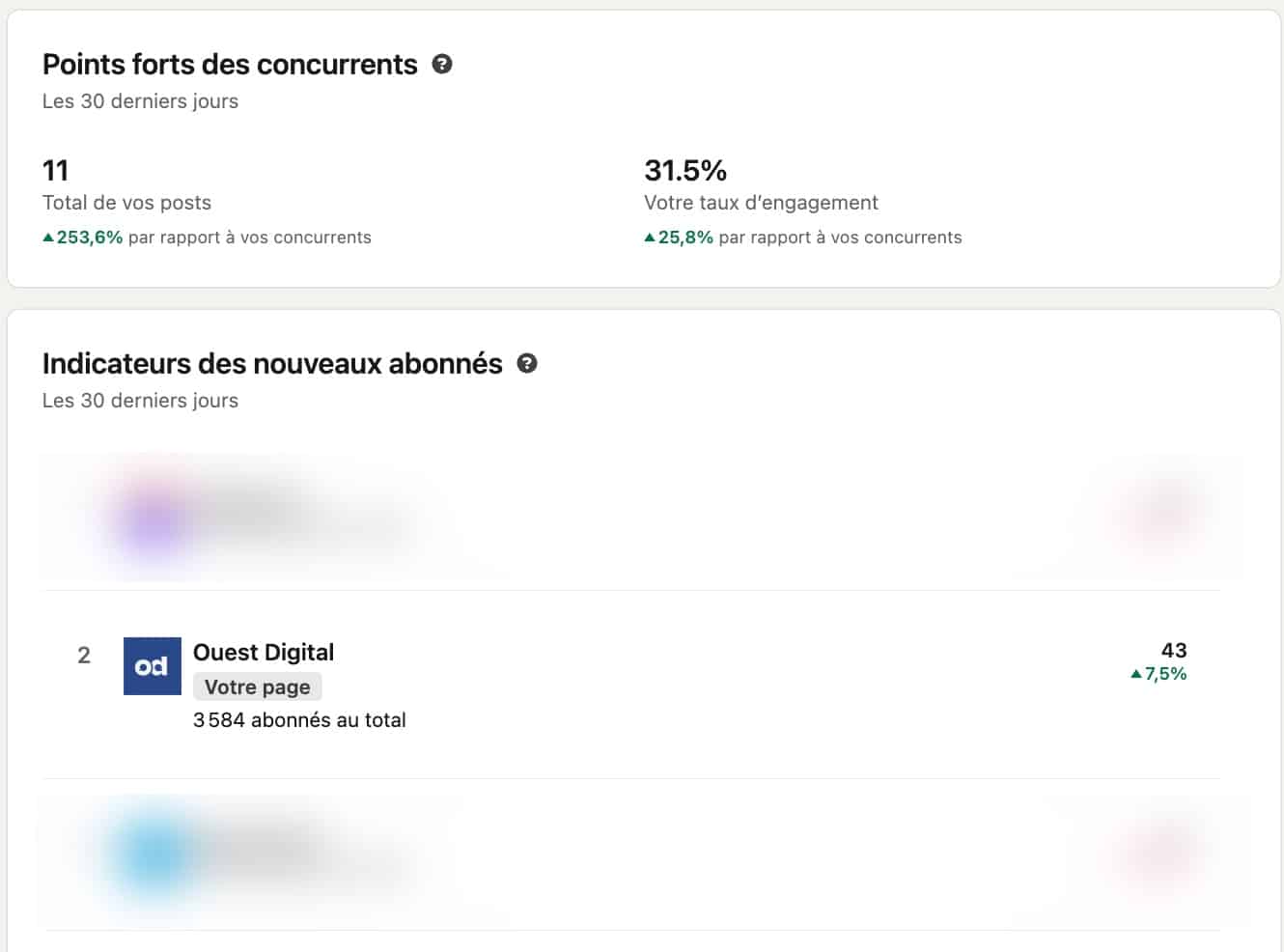
Grâce à la section “Concurrents”, vous pouvez suivre la croissance des abonnés, analyser les publications récentes/taux d’engagement, et identifier les publications “tendance” chez les autres.
5 bonnes raisons de surveiller les pages LinkedIn concurrentes
-
Comprendre les tendances du secteur : sujets qui performent, angles qui reviennent, signaux faibles.
-
Mesurer votre positionnement : fréquence, réactions, commentaires… vous sortez de l’analyse “en vase clos”.
-
Détecter des opportunités : thèmes sous-traités, niches oubliées, mécaniques efficaces à adapter.
-
Surveiller leur croissance : quand ça grimpe vite, il y a souvent une raison (campagne, RP, Ads, partenariat).
-
Analyser les réactions de leur audience : les commentaires sont une mine d’insights (objections, attentes, irritants).
Le Business Manager
Lancé en juillet 2022, le Business Manager est une plateforme centralisée pensée pour les entreprises et les agences qui gèrent plusieurs ressources LinkedIn.
Il permet de superviser efficacement les pages d’entreprise, les comptes publicitaires et les utilisateurs. Nous vous avons parlé de l’intérêt du Business Manager sur notre podcast « le pOD » à ré-écouter ici.
Comment créer un Business Manager (BM) sur LinkedIn ?
-
Accédez à la page de création d’un compte Business Manager.
-
Remplissez les informations demandées puis cliquez sur “Créer” (nom, email pro, usage…).
-
Confirmez la création puis accédez à votre espace
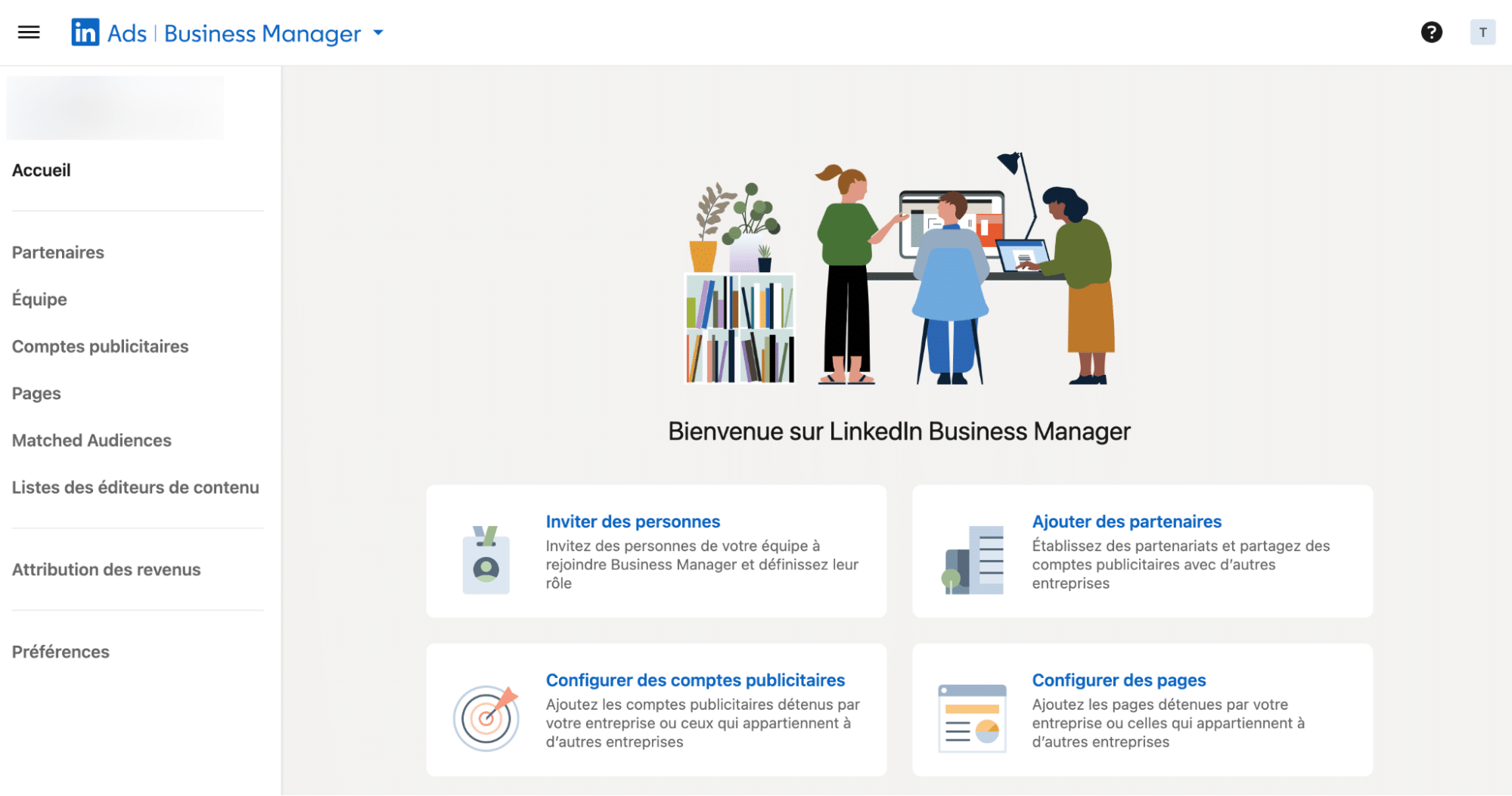
Que pouvez-vous faire avec le Business Manager ?
-
Inviter les membres de votre équipe et leur attribuer des rôles.
-
Ajouter des partenaires.
-
Configurer vos comptes publicitaires et vos pages.
-
Partager et gérer des audiences entre comptes publicitaires.
Cet outil a été conçu pour simplifier la gestion des ressources LinkedIn et renforcer la sécurité et le contrôle des activités de votre entreprise.
6 bonnes raisons de créer un Business Manager LinkedIn
-
Gestion centralisée des ressources LinkedIn.
-
Gain de temps sur la gestion des autorisations.
-
Partage d’audiences plus simple entre comptes publicitaires.
-
Sécurité renforcée (moins de bricolage, moins de risques).
-
Gratuité (donc pourquoi s’en priver).
-
Collaboration simplifiée avec équipes internes et partenaires.
<
h3> Depuis 2022, LinkedIn permet aux pages d’entreprise de créer leur propre newsletter, une fonctionnalité pratique pour partager du contenu directement avec votre audience. Pour pouvoir créer une newsletter, votre page LinkedIn doit : Notez que depuis août 2023, LinkedIn offre la possibilité de créer jusqu’à 5 newsletters par page entreprise. Les Thought Leader Ads sont un nouveau format publicitaire lancé par LinkedIn en 2023 et étendu en mars 2024. Ce format permet aux entreprises de promouvoir des publications directement issues des profils de leurs collaborateurs ou partenaires, sans nécessiter de partage sur leur propre page LinkedIn. Ce qui distingue ce format publicitaire : Pour mettre en œuvre ce format, les entreprises doivent sélectionner des leaders d’opinion pertinents, choisir une publication stratégique et obtenir son approbation avant de la sponsoriser. Tout le monde ne doit pas voir tout. Et sur LinkedIn, c’est souvent là que les pages se fatiguent : messages trop généralistes, ou trop “corporate”, parce qu’on vise large. Le ciblage de diffusion vous permet d’adapter le message à une audience plus précise (selon les options disponibles sur votre page : géographie, langue, etc.). Lors de la création d’un post (vue admin), ouvrez les options de diffusion (souvent accessibles via un menu / une icône près de l’identité de page) et définissez votre audience avant de publier. 💡 Conseil : utilisez le ciblage avec parcimonie. Trop segmenter = vous réduisez votre portée et vous complexifiez le pilotage.
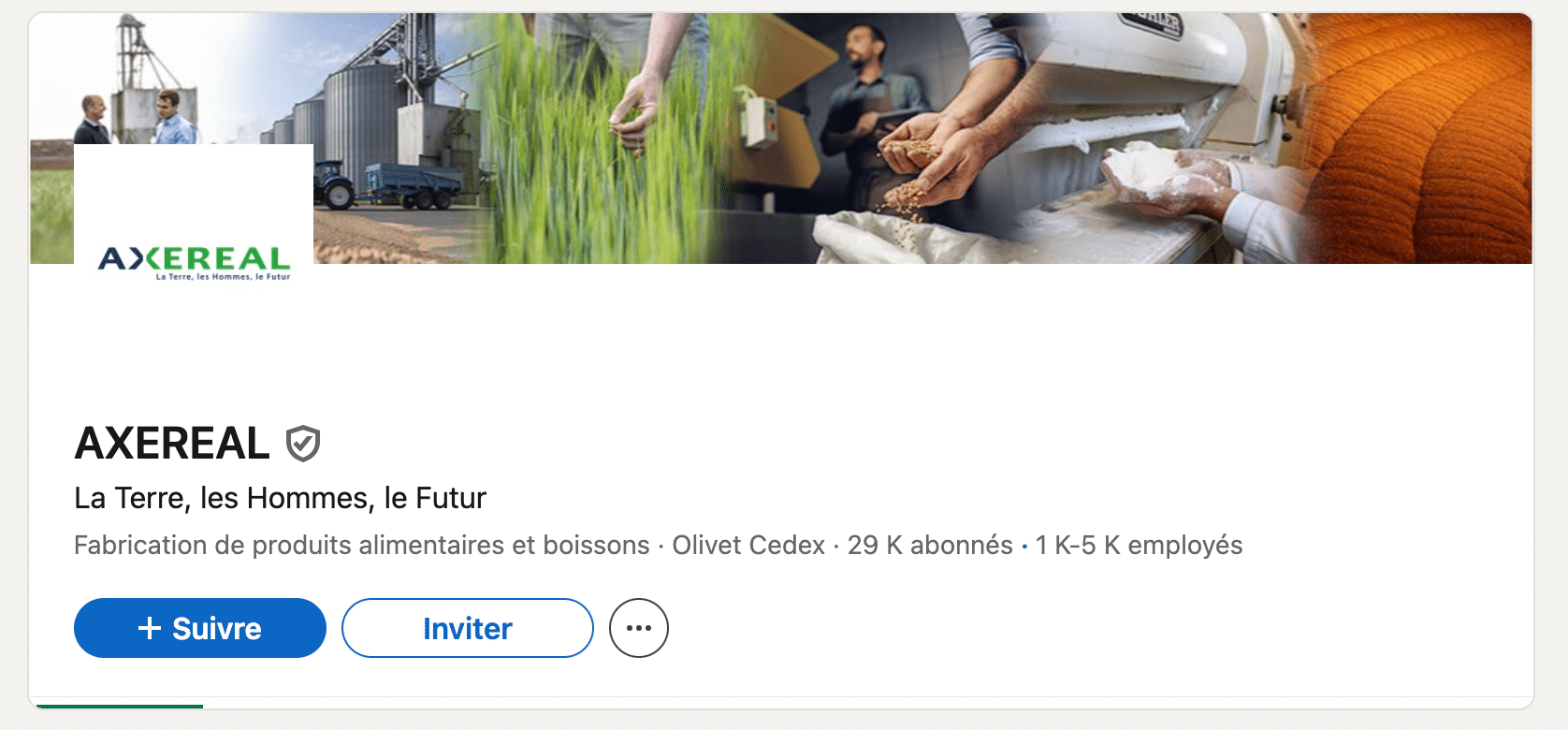
Gagner en pertinence : un message mieux ciblé est souvent mieux accueilli (et mieux compris). Éviter la lassitude : tout le monde ne subit pas toutes vos annonces internes / locales. Aligner contenu et objectif : marque employeur vs corporate vs produit : audiences différentes. Tester sans bruit : vous pouvez “essayer” une prise de parole sur un périmètre plus restreint avant de généraliser. Mi-2024, LinkedIn a annoncé l’introduction de badges de vérification pour les pages d’entreprise. Les pages d’entreprise vérifiées affichent un badge gris à côté de leur nom, signalant clairement qu’il s’agit de la page officielle de l’entreprise. Contrairement à d’autres réseaux sociaux, LinkedIn a choisi un processus de vérification automatisé. La plateforme prendra en compte plusieurs critères pour déterminer l’authenticité d’une page, tels que : Il n’y a pas de procédure de demande de vérification pour les entreprises. LinkedIn décide directement quelles pages seront vérifiées. Pour vous donner un ordre d’idée, sur la trentaine de pages que l’on gère chez Ouest Digital, seules 3 ont été sélectionnées. Leur point commun : Comment exprimer votre intérêt pour ce badge ? Avec plus de 58 millions de pages d’entreprises sur LinkedIn, le processus de vérification devrait prendre un certain temps. Ces dernières années, LinkedIn a bien évolué. Le réseau professionnel n’est plus seulement un espace de mise en relation. Il est devenu une plateforme importante pour développer une communication efficace autour de sa marque, la faire connaître et renforcer sa visibilité auprès d’un public de professionnels. Et ces changements ne semblent pas près de s’arrêter, au vu des annonces régulières de la plateforme ! Si vous avez du mal à suivre toutes ces évolutions, vous pouvez vous inscrire à la Lettre de Veille Social Media de Bryan, le co-fondateur de Ouest Digital. Elle est là pour vous accompagner et faire progresser vos stratégies social media tout au long de l’année 😉 Et vous, avez-vous exploré ces nouvelles fonctionnalités ? Qu’en pensez-vous ? N’hésitez pas à partager vos retours en commentaire ! Article initialement publié le 27 janvier 2025 et mis à jour le 23 janvier 2026.
Comment créer une newsletter sur une page entreprise ?
La sponsorisation de posts de profils

Comment créer une Thought Leader Ad ?
3 bonnes raisons d’utiliser les Thought Leader Ads
Le ciblage de diffusion des publications de Page
Comment activer le ciblage de diffusion sur une publication de Page ?
4 bonnes raisons d’utiliser le ciblage de diffusion
Les badges de vérifications
⚠️ L’option « Contrôles de vérification » n’est pas systématiquement disponible.3 bonnes raisons d’exprimer un intérêt pour ce badge de vérification (si vous le pouvez)
Conclusion
Les nouvelles fonctionnalités de LinkedIn permettent aujourd’hui à une marque de :